JAM

Rabu, 19 Januari 2011

Membuat Daftar File dan Folder

Ada kalanya Anda ingin mencetak daftar file dan (sub) folder yang terdapat dalam suatu folder. Sayangnya secara default Windows tidak menyediakan fasilitas untuk itu. Dengan tips di bawah ini, Anda dapat membuat context menu pada folder sehingga Anda dapat membuat daftar file dan folder dalam bentuk file text.

1. Membuat file batch. Ketik tulisan berikut ini dengan menggunakan Notepad.
dir /a /-p /o:gen >filelisting.txt
2. Simpan file batch tersebut di C:\Windows\. Ingat ekstensi filenya harus .bat. Misalnya filelisting.bat.

3. Membuat action untuk contect menu.
Buka Windows Explorer dan pilih menu Tools – Folder Options – tab File Types – pilih Folder – klik tombol Advanced – klik tombol New. Lalu tulis text seperti pada gambar di bawah ini.

Setelah itu klik tombol OK.
4. Jika langkah yang dilakukan benar maka Action yang baru saja dibikin akan kelihatan.

5. Sekarang klik kanan pada sembarang folder, maka akan muncul menu “Bikin Daftar File” yang baru aja dibikin.

Membongkar Proteksi Folder Access

Pada artikel sebelumnya klik-kanan.com membahas tentang cara memproteksi folder dengan menggunakan freeware Folder Access. Artikel kali ini akan membahas kebalikannya, yaitu cara membongkar atau membuka folder yang diproteksi dengan menggunakan Folder Access.
Tips ini cukup berguna kalau Anda mempunyai folder yang diproteksi dengan Folder Access tapi lupa passwordnya.

Caranya adalah sebagai berikut:
1. Jalankan Task Manager dengan menekan tombol Ctrl + Alt + Del.
2. Cari LckFldService, kalau sudah ketemu klik tombol End Task untuk menghentikan aplikasi tersebut.
3. Sebagai contoh, folder yang diproteksi dengan menggunakan Folder Access adalah folder test.
Folder yang diproteksi dengan Folder Access
4. Buka Notepad dan ketik baris di bawah ini:
ren test.{21EC2020-3AEA-1069-A2DD-08002B30309D} test

Ganti tulisan test di atas dengan nama folder yang akan dibuka proteksinya.
5. Simpan file tersebut sebagai file bat. Caranya, pada kotak dialog Save, pada bagian Save as type ubah menjadi All Files. Pada contoh ini nama filenya adalah unlock.bat. Simpan file terebut satu drive atau satu folder dengan folder yang akan dibuka proteksinya.
Membuat file bat
6. Untuk membuka proteksi Folder Access, klik 2x pada file unlock.bat.
Jalankan file unlock.bat
Kalau Anda menjalankan tips di atas dengan benar maka folder yang tadinya terproteksi sekarang dapat Anda buka tanpa harus memasukkan password.

Membuat Shortcut Untuk Hibernate

Hibernate pada Windows merupakan salah satu fitur yang cukup menarik. Dengan mengaktifkan hibernate maka pada saat Anda membuka kembali komputer, Windows tidak akan memulai proses booting lagi dari awal tapi langsung ke posisi di mana semua aplikasi dan dokumen yang terakhir kali Anda buka.
Untuk mengaktifkan hibernate bisa dari menu Turn Off Computer, tekan tombol Shift dan klik pada menu Hibernate.

Untuk mempercepat proses hibernate Anda bisa membuat shortcut sebagai berikut:
  1. Klik kanan pada Desktop.
  2. Piilh menu New – Shortcut.
  3. Pada bagian Type of location of the item diisi dengan: %windir%\system32\rundll32.exe PowrProf.dll, SetSuspendState
  4. Klik tombol Next.
  5. Beri nama pada shortcut tersebut, misalnya Hibernate.
  6. Klik tombol Finish.

Tips Menghentikan Proses Dari DOS Prompt

Untuk menghentikan proses (aplikasi dan service) yang sedang berjalan pada Windows saya yakin Anda sering melakukannya dari Windows Task Manager.
Selain cara tersebut, ada cara lain yang dapat Anda lakukan yaitu dengan melalui DOS Prompt. Caranya adalah sebagai berikut:

  1. Masuk ke dos prompt dengan mengetikkan cmd dari menu Start – Run.
  2. Tulis tasklist dan tekan enter, maka akan tampil daftar proses yang sedang berjalan seperti gambar di bawah ini:
  3. Cari nama proses yang ingin Anda stop, lalu cari nomer PID-nya.
  4. Misalnya Anda ingin menghentikan program Firefox, maka tulis: tskill 1844, lalu tekan enter.
  5. Selesai

Cara Membuat Bootable USB Drive.


USB (Universal Serial Bus) drive telah menjadi sebuah perangkat yang sering digunakan untuk membackup data, menggeser fungsi floppy disks, CD, dan ZIP disks. USB drive tidak hanya murah, tetapi juga sangat praktis, tahan banting, dan dapat memiliki kapasitas penyimpanan yang cukup besar. Untuk mengantisipasi saat komputer kita tidak dapat melakukan boot, kita harus memiliki bootable disk. Bootable disk dapat mengindarkan kita dari ketidakmampuan untuk mengakses komputer kita karena masalah booting. Dengan menggunakan bootable USB drive, kita bahkan dapat mengatasi masalah booting dengan lebih cepat.

Berikut adalah langkah-langkah untuk membuat bootable USB drive:
1. Masukkan USB drive anda ke salah satu USB port di komputer anda
2. Klik “Start” di bagian kiri bawah di layar komputer anda
3. Ketikkan “cmd” didalam window RUN untuk membuka command prompt
4. Ketikkan “disk part” kedalam command prompt dan tekan Enter. Setelah itu ketikkan “List disk” dan tekan Enter lagi.
5. Tentukan manakah dari daftar disk yang ditayangkan yang merupakan USB drive anda. (Misalnya USB drive anda berkapasitas 4GB, maka opsi dengan size 4GB itulah yang perlu anda lihat). Catat nomor yang mengidentifikasi USB drive Anda itu di kertas.
6. Ketikkan command berikut kedalam command prompt untuk melakukan format terhadap USB drive anda.
“Select disk A,” ganti “A” dengan nomor yang anda dapatkan di langkah ke 5 tadi. Tekan Enter
“Clean.” Tekan Enter
“Create Partition Memory.” Tekan “Enter.”
“Select Partition A.” Tekan “Enter.”
“Format FS=NTFS.” Tekan “Enter.”
“Assign.” Tekan “Enter.”
“Exit.” Tekan “Enter.”
7. Masukkan CD instalasi Windows XP atau Vista anda. Komputer anda akan membaca CD instalasi itu, dan sebuah window akan muncul di layar. Daftar dari semua drive yang ada akan ditampilkan disitu. Carilah huruf yang merupakan simbol dari CD-ROM serta USB drive anda. Catatlah huruf-huruf ini di kertas.
8. Ketikkan command berikut kedalam command prompt:
“B:CD boot,” ganti “B” dengan huruf yang merupakan simbol dari CD-ROM. Tekan “Enter.”
“CD boot.” Tekan “Enter.”
“Bootsect.exe/NT60 C:,” ganti “C” dengan huruf yang merupakan simbol dari USB Drive. Tekan “Enter.”
9. Copy boot information dari CD instalasi ke USB drive dengan memasukkan command berikut kedalam command prompt:
“xcopy C:*.* /s/e/f B:/,” ganti “B” dengan huruf yang merupakan simbol dari CD-ROM dan ganti “C” dengan huruf yang merupakan simbol dari USB drive. Tekan “Enter.”
Biarkan komputer melakukan copy data dari CD instalasi ke USB drive.
10. Cabut USB drive dari USB port, pasang kembali tutupnya, dan berikan label “bootable” dengan spidol. Simpan USB drive itu di tempat yang aman. Keluarkan CD instalasi Windows anda dan kembalikan ke tempatnya.

Komputer sering Hang? Test Memori (RAM) dengan Memtest86+


Pernah atau sering mengalami masalah dengan komputer? terutama komputer yang sering hang (crash)? Permasalahan komputer “hang” atau muncul tulisan biru (blue screen) bisa disebabkan oleh berbagai macam hal, terutama masalah hardware, salah satunya adalah RAM atau Memori yang bermasalah. Dan berkaitan dengan Memori ini, memang tidak mudah untuk mengeceknya. Tetapi kita bisa menggunakan software gratis Memtest86+.

Jika kita pernah mengutak-atik hardware (perangkat keras) komputer, mungkin tidak asing dengan salah satu software untuk mengetest kondisi Memori (RAM) yang dulu pernah populer, Memtest86 (tanpa tanda plus). Tetapi software ini sudah lama tidak di update (perbarui) sejak tahun 2002, sehingga masih ada masalah dengan perangkat baru (terutama CPU) yang muncul sesudahnya.
Memtest86+ merupakan update dan perbaikan dari software Memtest86 sebelumnya, berbagai deteksi CPU baru sudah ditambahkan sehingga masih tetap berjalan dengan hardware baru sampai saat ini. Terakhir update sekitar pertengahan tahun 2010 kemarin, sehingga masih cukup “fresh”.

Tidak seperti software lain yang berjalan dibawah windows, Memtest86+ berjalan melalui bootable media, sehingga tidak tergantung apa sistem operasi yang di gunakan di komputer. Untuk menggunakannya diperlukan media seperti CD Rom, USB Flashdisk atau Floppy disk.
Jika kita memilih menggunakan CR-Rom, download memtest86+ dalam bentuk ISO, selanjutnya gunakan software burning untuk membuat bootable CD. Untuk lebih mudah, kita bisa menggunakan USB Flashdisk, download versi USB Installer, buka zip dan jalankan file Memtest86+ 4.10 USB Installer.exe. Untuk installer USB ini dijalankan melalui windows, tetapi Bootable USB Flashdisk bisa digunakan di sistem operasi apa saja, asal komputer bisa di set untuk booting melalui windows.
Jika ada masalah dengan Memori, hasil scan atau test akan menampilkan informasi error dengan warna merah seperti gambar berikut ( image kredit wikipedia)

Hidden File Tool 2.0 telah di rilis


Pernahkah kita mengalami “kehilangan” data di flashdisk atau komputer karena ulah virus? atau tiba-tiba banyak file-file penting atau dokumen yang tiba-tiba “hilang”. Kadang data-data ini tidak sepenuhnya hilang, biasanya hanya di sembunyikan (hidden) sehingga kita tidak bisa melihatnya. Dulu saya pernah membuat software gratis Hidden File Tool untuk mencari file-file tersembunyi.
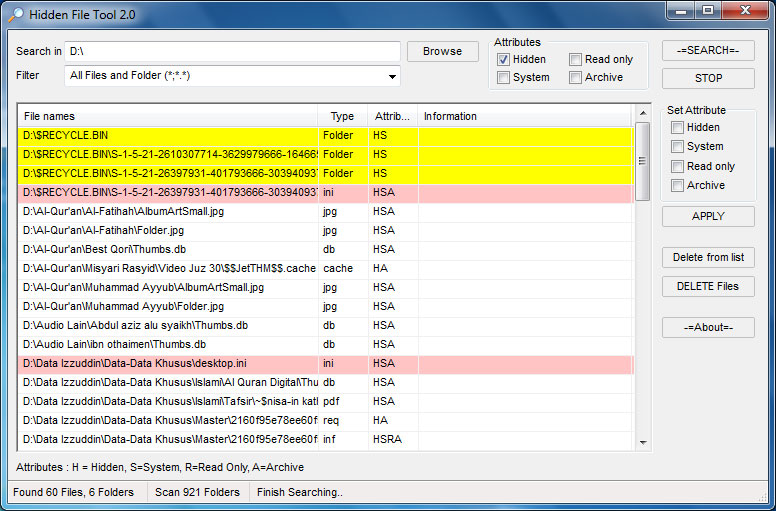
Setelah 2 tahun lebih tidak ada perkembangan, alhamdulillah akhirnya saya bisa memperbaiki software ini, dan kini telah hadir/rilis Hidden File Tool 2.0. Seperti software saya yang lain, saya tetap berusaha membuat program ini berukuran kecil (sekitar 40KB) dan hanya single file saja sehingga tidak perlu installasi (Portable).
HFT Versi 2.0 ini banyak mengalami perbaikan dan penambahan fitur dari versi sebelumnya, termasuk kemampuan menampilkan folder, tidak hanya file saja seperti versi 1.0. Apa saja fitur-fitur HFT 2.0 selengkapnya ? Berikut fitur sekaligus tambahan di versi 2.0 ini :
  • Mencari file dan folder tersembunyi (atribut Hidden) termasuk juga atribut : System, Archive, Read Only
  • Pencarian yang sangat cepat, mulai versi 2.0 dengan threading, sehingga proses pencarian tidak terganggu dan terhenti.
  • Mencari file-file dengan ekstensi tertentu dan menyertakan pilihan tipe file-file yang banyak diakses atau mungkin berbahaya.
  • Mengubah dan mengeset atribut file : Hidden, System, Read Only dan Archive
  • Menghapus file dari daftar yang ditampilkan
  • Menampilkan dalam warna yang berbeda untuk file-file tertentu (folder dalam warna latar kuning)

Dibanding versi terdahulu, HFT 2.0 mengalami beberapa perbaikan penting, seperti kemampuan untuk menampilkan hidden folder yang tentu ini sangat penting. Karena biasanya data-data yang disembunyikan virus termasuk foldernya.

Manfaat Hidden File Tool

Mungkin sebagian kita masih belum begitu paham apa manfaat nyata dengan menggunakan software ini. Berikut saya berikan contoh beberapa kejadian dan dengan software ini bisa membantu :
  • Mengembalikan file atau folder yang sebelumnya sempat “hilang” karena virus (hilang dalam arti disembunyikan).
    Biasanya virus akan mengganti file atau data penting di flashdisk dengan virus dan menyembunyikan file atau folder aslinya. Jika kapasitas flashdisk tinggal sedikit tetapi tidak terlihat adanya data atau banyak data yang tiba-tiba hilang, kita bisa mencoba menggunakan HFT untuk menampilkan file-file yang tersembunyi (pilih atribut Hidden ketika mencari). Setelah ditemukan kita bisa menampilkannya kembali dengan memilih file/folder yang tampil di daftar hasil pencarian, kemudian pada bagian Set Attribute hilangkan semua tanda check dan klik APPLY. Keterangan berhasil atau tidaknya akan ditampilkan di kolom keterangan
  • Dengan teknik mirip seperti diatas, kita bisa mengeset agar file atau folder menjadi tersembunyi, caranya pilih file/folder dari daftar/hasil pencarian dan dari menu Set Attribute pilih Hidden ( bisa memilih juga System serta Read only), kemudian klik APPLY
  • Jika kita ingin mencari file-file dengan ekstensi tertentu saja, pada bagian Filter isikan ekstensi file. Jika lebih dari satu pisahkan dengan tanda titik koma (;), misalnya : *.txt;*.rtf;*.doc.

Cara Mematikan Program Compatibility Assistant di Windows 7


program Compatibility assistant dialog
Namun, kadang-kadang dialog ini juga muncul, meskipun program sudah terinstall dan berjalan dengan baik. Dialog ini muncul karena terjadi error atau kesalahan ketika program sedang berjalan. Hal ini menyebabkan, ingin sekali rasanya menghilangkan dialog Program Compatibility Assistant ini dari system Windows 7. Tetapi, mungkin banyak dari Anda yang belum tahu bagaimana cara menghilangkan Program Compatibility Assistant yang selalu memperingatkan “This Program Might Not Installed Correctly”. Oleh karena itu pada artikel komputer kali ini, saya akan mebahas cara mematikan Program Compatibility Assistant di Windows 7. Untuk itu ikuti langkah-langkah berikut:
  1. Klik Start » Run. Ketik “services.msc” (tanpa tanda kutip) dan tekan Enter. Hal ini berfungsi untuk membuka jedela Services yang menampilkan daftar service berjalan di komputer.
  2. Pada jendela Service, cari item yang bernama Program Compatibility Assistant Service. Setelah ketemu, klik 2 kali atau double klik.
  3. Services
  4. Selanjutnya akan muncul Program Compatibility Assistant Service Properties. Pada jendela ini, klik tombol Stop untuk mematikan service. Setelah itu, pada Startup Type pilih Disable.
  5. Program Compatibility assistant service properties
  6. Terakhir klik OK untuk menyimpannya.
Sekarang Program Compatibility Assistant sudah mati dan tidak akan hidup kembali pada saat komputer di restart. Anda tidak akan menemui lagi sebuah jendela yang memperingatkan “This Program Might Not Installed Correctly” jika terjadi error pada program yang sedang dijalankan.
Demikian tutorial singkat cara mematikan Program Compatibility Assistant di Windows 7. 
VN:F [1.9.6_1107]

Menambahkan Shortcut Program di Konteks Menu Desktop


Shortcut BaruAnda pengguna komputer tentu ingin sekali dengan cepat mengakses beberapa program favorit Anda. Untuk itu, Anda meletakkan icon program tersebut di desktop. Namun, ada beberapa pengguna yang kurang suka desktop penuh dengan icon dan bahkan menghilangkan semua icon yang pada desktop. Namun, masih ingin agar bisa mengakses program dengan cepat melalui desktop. Untuk itu, masih ada cara lain yang bisa digunakan agar Anda bisa lebih cepat mengakses program namun tidak memenuhi desktop dengan banyak icon shortcut program. Caranya yaitu dengan menambahkan shortcut program di konteks menu desktop. Jadi ketika Anda mengklik kanan di area kosong desktop, Anda akan menemukan shortcut program favorit Anda.
Sebagai contoh, saya akan menambahkan shortcut Firefox pada konteks menu dekstop saya. Dengan cara ini saya bisa mengakses Firefox dengan melakukan klik kanan pada area kosong di desktop saya. Berikut langkah-langkah menambahkan shortcut program di konteks menu Desktop:
  1. Buka Registry Editor dengan mengklik Start » Run. Ketik “regedit” (tanpa tanda kutip) dan tekan Enter.
  2. Pada jendela Registry Editor, buka path HKEY_CLASSES_ROOT\Directory\Background\shell
  3. Klik kanan pada key Shell dan pilih New » Key
  4. Buat Key Baru 1
    Klik gambar untuk memperbesar
  5. Berikan nama pada key tersebut sesuai dengan nama program yang ingin ditambahkan. Misalnya Firefox atau yang lainnya.
  6. Beri Nama Key 1
    Klik gambar untuk memperbesar
  7. Selanjutnya, klik kanan pada key Firefox yang baru Anda buat tadi dan pilih New » Key
  8. Buat Key Baru 2
    Klik gambar untuk memperbesar
  9. Beri nama key baru ini dengan nama command
  10. Beri Nama Key 2
    Klik gambar untuk memperbesar
  11. Sekarang, buka Windows Explorer dan cari lokasi program yang inginkan. Misalnya Mozilla Firefox, yaitu pada path C:\Program Files\Mozilla Firefox\. Tekan tombol SHIFT sambil mengklik kanan Firefox.exe dan pilih Copy As Path
  12. Copy As Path
    Klik gambar untuk memperbesar
  13. Kembali lagi ke Registry Editor. Klik key command yang terakhir Anda buat. Pada sisi sebelah kanan, klik kanan value Default dan pilih Modify
  14. Modify Deafult Value
    Klik gambar untuk memperbesar
  15. Pada jendela Edit Value, paste path yang telah Anda copy tadi pada langkah ke-7 tadi. Intinya, pada value Default ini, Anda mesti mengisinya dengan path dari program yang ingin Anda masukkan pada konteks menu desktop.
  16. Edit String
  17. Terakhir klik OK untuk menyimpannya.
Sekarang coba klik kanan pada area kosong di desktop. Anda akan menemukan sebuah item baru pada konteks menu tersebut. Cobalah untuk mengklik menu tersebut untuk memastikan semuanya bekerja. Jika program tersebut terbuka, maka semuanya telah benar.
Anda bisa menambahkan shortcut program lainnya pada konteks menu tersebut dengan langkah-langkah yang sama dengan di atas. Setiap program memiliki 2 (dua) key yaitu key dengan nama program itu sendiri dan sebuah subkey dengan nama command. Pada subkey command, isi Defualt value dengan path program yang bersangkutan. Sehingga Anda bisa memiliki lebih dari satu shortcut ke beberapa program favorit Anda.
Shortcut Baru 2
Sekian tips menambahkan Shortcut Program di Konteks Menu Desktop yang lebih menghemat ruang desktop Anda. Selamat mencoba!

Selasa, 18 Januari 2011

Menggunakan No Autorun USB Virus Defender untuk melindungi komputer dari virus yang menyebar lewat flash disk


Menggunakan software gratis No-Autorun USB Virus Defender untuk melindungi komputer dari serangan virus yang menyebar lewat flash disk. Dengan menginstal software USB Virus Defender tersebut maka secara default akan berjalan saat start up windows, dan secara otomatis akan mematikan fungsi autorun yang ada di flash disk saat flash disk diclok ke port usb komputer.

Dengan menggunakan software No Autorun USB Virus Defender, maka virus-virus yang didesain oleh pembuat virus dengan memanfaatkan fitur autorun pada usb dapat dihindari, sehingga kita tidak perlu khawatir dengan virus jenis tersebut. Namun kita tetap harus menyandingkan dengan antivirus import seperti AVG antivirus , Avira Antivir atau  antivirus terbaik lainnya agar keamanan komputer bisa lebih ditingkatkan.

Setelah terinstal harus melakukan sedikit konfigurasi, agar saat loading windows USB Virus Defender dalam kondisi terminimize dan berkerja sebagai aplikasi service background windows.

Tips Merawat USB Flasdisk


Flashdisk saat ini menjadi media yang paling sering digunakan menyimpan data yang mudah di bawa kemana-mana. Tetapi sedikit orang yang memperhatikan masalah pnggunaan flashdisk ini. Mungkin karena kapasitasnya ber-Giga-giga, maka semua data dimasukkan, dan setiap saat dipasang di komputer ibarat hardisk mini. Bahkan ada yang isinya tidak hanya ratusan data, tetapi ribuan data

Untuk mengamankan data didalam Flashdisk Satu-satunya jalan sepertinya dengan meng-enkripsi data yang ada di flash disk. Meskipun saat ini ketika membeli flash disk disertakan software yang bisa mengunci (lock), tetapi tetap bisa dibuka dikomputer yang tidak ada software tersebut. USB Flash disk kemungkinan tidak rusak meski terkena air atau bahkan terendam, asal sebelum dipakai dikeringkan terlebih dahulu.

Tips Menggunakan Flashdisk agar lebih awet


•Jangan menyimpan file-file yang sangat banyak kedalam flashdisk, jika memungkinkan lebih baik di zip. Karena semakin banyak menyimpan file maka proses menulis flashdisk juga akan lebih banyak, sehingga umurnya juga cepat berkurang.

•Jika tidak begitu penting, hindari mengedit langsung dari flashdisk. Alternatifnya copy data di komputer, kemudian di edit dan setelah selesai baru kembali di copy ke Flashdisk.

•Jika tidak dipakai/digunakan, lepas Flashdisk dari komputer.

•Usahakan selalu melepas Flashdisk dari komputer melalui “Safety Remove Hardware” dan hindari langsung melepas ketika sedah dalam proses membaca/menulis, karena bisa saja rusak akibat arus listrik.

Semoga tips ini bermanfaat bagi anda yang biasa menggunakan dan menyimpan data di dalam Flasdisk.

Mengetahui Cara Kerja Virus Pada Komputer

Virus adalah merupakan suatu program komputer yang memiliki kemampuan untuk merusak file atau merusak sistem komputer. Hal ini tentu nya sangat di hindari karena sangat merugikan si user atau pemakai komputer. Lalu virus ini memiliki berbagai jenis dan mempunyai cara kerja yang berbeda-beda,

Berikut jenis-jenis virus dan cara kerja nya :
1.Virus File
Virus ini mempunyai cara kerja yaitu menginfeksi aplikasi atau dokumen yang ada dalam komputer anda. Saat aplikasi yang terinfeksi tersebut dijalankan, maka virus ini akan menyebar dengan cara menginfeksi semua file atau dokumen yang diakses oleh aplikasi tersebut.

2.Virus Boot Sector
Virus ini mempunyai cara kerja yaitu menginfeksi boot sector harddisk (boot sector merupakan sebuah daerah dalam hardisk yang pertama kali diakses saat komputer dihidupkan). Jika virus boot sector ini aktif, pengguna tidak akan bisa membooting komputernya secara normal.

3.Virus E-mail
Virus ini mempunyai cara kerja yaitu menyebar melalui e-mail (biasanya dalam bentuk file lampiran/attachment). Virus memiliki ciri khusus berupa ekstensi .scr, .exe, .pif, atau .bat. Apabila Virus ini aktif, maka dia akan mengirimkan dirinya sendiri ke berbagai alamat e-mail yang terdapat dalam buku alamat pengguna.

4.Virus Multipartite
Virus ini mempunyai cara kerja yaitu menginfeksi file-file komputer sekaligus boot sector pada harddisk. Virus jenis ini akan menimbulkan banyak masalah karena menyebabkan kerusakan yang fatal.

5.Virus Polimorfis
Virus ini mempunyai cara kerja yang unik yaitu virus ini dapat mengubah kode dirinya (berganti wujud) saat menyebarkan diri ke komputer lain Virus jenis lebih sulit dideteksi karena mempunyai sifat seperti itu.
6.Virus Siluman (stealth virus)
Virus ini mempunyai cara kerja yaitu dia mampu Menyembunyikan dirinya dengan cara membuat sebuah file yang terinfeksi seolah-olah file tersebut tidak terinfeksi.

7.Virus Makro
Virus ini mempunyai cara kerja yaitu menginfeksi Aplikasi Microsoft Office, seperti Word dan Excel.
Biasanya Dokumen yang terinfeksi oleh Virus Makro akan memodifikasi perintah yang ada di Microsoft Office seperti perintah “Save” untuk menyebarkan dirinya saat perintah tersebut dijalankan.

Tips & Trik Memelihara KomputeR

Perangkat Keras (Hardware) Komputer Tempatkan perangkat komputer di tempat yg bersih dan terjaga suhu dan kelembaban udaranya. unakan perangkat stabiliser, berguna untuk menjaga stabilitas tegangan listrik ke power supply.
Gunakan UPS (Uninterruptable Power Supply), berguna disaat listrik mati maka komputer akan tetap standby dlm beberapa waktu. Dan bisa mematikan komputer dengan prosedur yg benar. Secara berkala bersihkan disk drive dengan menggunakan disk cleaner atau sejenisnya.
Pada printer gunakan tinta dan pita semestinya, karena bisa mempengaruhi head printer dan bisa mengakibatkan kerusakan.

Jangan menghubungkan atau melepas perangkat dalam kondisi komputer hidup, dapat menimbulkan kerusakan komponen karena adanya hubungan singkat pada konektor.
Hindarkan perangkat disk drive dari medan magnet karena dapat merusak isi dari disk itu sendiri

Perangkat Lunak (Software) Komputer

Hidup dan matikan OS komputer sesuai prosedur yang benar.
Gunakan program bantu anti virus, bisa menggunakan yg premium atau yg freeware (antivirus gratis dah byk tersedia n fasilitas & kualitasnya hampir menyamai yg premium).
Backup data secara berkala, bisa menggunakan partition hard disk, CD, atau software tuk backup – restore.Scan terlebih dahulu perangkat “USB atau disket” yang masuk ke komputer, untuk mengindari adanya virus, spyware atau sejenisnya.

Menata hard disk secara berkala, dengan scan disk dan defrag (OS windows sudah menyediakan & ada beberapa software free yg mendukung hal tersebut)
Instalasi sistem aplikasi sebaiknya sesuaikan dengan kebutuhan, tambah dan sediakan ruang kosong pada sistem hard disk bila cukup byk aplikasi yg diinstal, dan kurangi aplikasi yg tidak diperlukan.

Merubah Password Windows Xp lewat Command


Perintah yang di gunakan adalah net user. Bila anda belum pernah menggunakan perintah command di windows, marilah kita belajar untuk mencobanya :
  1. Yang pertama yang harus kita lakukan adalah membuka cmd melalui Start > Run lalu ketikkan cmd dan tekan enter.
  2. Lalu apa perintah yang bisa digunakan untuk mengganti password tersebut ? Perintah yang akan kita gunakan adalah perintah net. Untuk melihat apa saja kegunaan dari perintah net ini, ketikkan net /? lalu tekan enter. Untuk lebih spesifiknya, kita akan menggunakan perintah net user. Ketikkan perintah ini sehingga akan menampilkan daftar user yang ada pada Windows tersebut. Biasanya user yang ada pada windows xp adalah administrator, user anda, guest.
  3. Lalu, bagaimana kita bisa mengganti password dari user-user tersebut? Ketikkan baris perintah net user /? untuk mengetahui fungsi-fungsi dari perintah ini.
  4. Untuk melakukan perubahan password pada user anda harus memilih user mana yang anda mau kasihkan password atau mau anda kasih hilang passwordnya, contohnya user administrator jadi anda tinggal ketikkan di cmd windows perintah  net user administrator 123456 kemudian enter
  5. Coba anda logoff, dan masuk dengan user yang telah diganti passwordnya tadi. Password akan berubah menjadi 123456 sesuai dengan permintaan kita.
  6. Bagaimana jika ingin mengosongkan/menghapus password tersebut? Ketikan :
    net user administrator *
  7. lalu jika ada tampilan untuk meminta password yang baru, kosongkan lalu tekan
    enter hingga pesan mengganti password telah berhasil dilakukan.
  8. Selesai….. selamat mencoba

Kamis, 13 Januari 2011

cara untuk untuk menghemat pemakaian energi PC dan Laptop

cara untuk untuk menghemat pemakaian energi PC dan Laptop

Ada kalanya PC dan Laptop yang kita gunakan, terasa ‘menyedot’ listrik yang berlebihan. Berikut ini adalah 10 cara untuk untuk menghemat pemakaian energi pada PC dan Laptop, berikut penjelasannya :

1.Atur pencahayaan dan kontras monitor    

untuk itu pengaturan kontras dan pencahayaan yang baik akan membantu menghemat energi yang dikeluarkan. Jika Anda ingin mengatur pencahayaan dan kontras monitor tersebut gunakan tombol yang berada di bawah monitor.

2.Matikan monitor
  Anda juga dapat menyetting Windows agar secara otomatis langsung mati dalam beberapa waktu tertentu yang dapat kita tentukan sendiri waktunya, caranya klik “Control Panel-Options”. Dalam “Power Options Properties” klik tab “Power Schemes”. Lalu klik tanda panah di bagian “Power Schemes” lalu pilih “Home/Office desk”. Lalu pilih waktu yang diinginkan pada “Turn Off Monitor” dan klik “Apply” dan “OK”.

3.Matikan Hard disk
  menghabiskan energi. Jika Anda ingin meninggalkan PC anda dalam waktu yang lama, maka sebaiknya matikan hard disk PC anda. Caranya, pada “Power Options Properties” lalu klik tab “Pown off hard disk” dan pilih waktunya. Lalu klik “Apply” dan “Ok”.

4.Matikan Peralatan Lainnya
Peralatan yang dimaksud adalah seperti speaker, modem eksternal, scanner, Zip drive dan printer, peralatan seperti ini juga sangat menghabiskan banyak energi. Sering kali dan tak jarang orang meninggalakan peralatan tersebut dalam keadaan yang menyala atau keadaan aktif, bahkan mungkin saat pengguna keluar dalam waktu yang lama.

5.Mode Hibernate 

Dengan mode ini, isi memory utama (RAM) akan tersimpan dalam hard disk. Cara melakukan mode hibernate adalah sebagai berikut, pada “Power Options” kliklah tab Lalu klik kotak dekat “Enable Hibernation”. Klik juga pada tab “Advanced”. Dalam bagian “When I Press the power button” lalu klik tanda panahnya kemudian klik “Hibernate”. Klik “Apply” dan “Ok”. Setelah itu tekan tombol “Power” pada komputer anda. Mode hibernate sudah berfungsi, tekan tombol “Power” sekali lagi, komputer anda akan menyala dan akan otomatis membuka aplikasi yang telah anda buka tadi.

6.Mode Standby
Mode Stanby ini dapat juga menghemat energi, karena dengan mode standby monitor dan hardisk berada di bagian yang paling rendah menyedot energi (saat keadaan menyala) Jika anda ingin meninggalkan PC sebentar, sebaiknya aktifkan mode standby. Namun yang harus anda ketahui adalah, saat mode standby aktif data-data yang belum anda simpan dapat rusak atau hilang kalau PC anda mengalami kerusakan. Disarankan sebaiknya simpan dahulu data atau dokumen anda sebelum anda mengaktifkan mode standby ini. Mode standby dapat dilakukan dengan cara, klik “Start-Turn Off computer” lalu klik “Stanby”.

7.Gunakanlah UPS
UPS dapat membantu penyelamatan data atau shut down saat terjadi mati listrik. Untuk mengatur peralatan UPS dan mengkonfigurasikan alat tersebut buka “Power Option Properties” lalu pilih tab UPS. Bagian status dalam tab UPS menampilkan perkiraan jumlah menit yang dapat didukung UPS terhadap PC anda.

8.Baterai Laptop
Untuk menghemat pemakaian baterai. manfaatkan feature Hibernate/Suspended atau gunakan soket listrik yang dihubungkan ke stopkontak. Ketika men-charge baterai laptop disarankan sampai full dan tidak setengah-setengah lalu dilanjutkan kembali karena itu akan menghabiskan banyak energi.

9.Port USB
Ketika menggunakan laptop atau PC dan ada salah satu port pada USB menancap, disarankan untuk melepaskannya apabila sudah tidak dipakai, karena peralatan yang masih tertancap di port USB, itu juga dapat menghabiskan tenaga pada PC atau laptop anda.

10.Skema Pemakaian Energi Laptop
Biasanya produsen-produsen laptop juga menyertakan feature dan software power management. Software ini sangat berguna sekali bagi para konsumen laptop, karena software ini mampu mengatur pemakaian baterai dan daya listrik yang sedang digunakan. Di software ini ada beberapa pilihan yang dapat digunakan untuk mengetahui beban hard disk dan energi lain yang sedang digunakan oleh laptop. Di antaranya mengetahui kecepatan prosessor atau pencahayaan monitor yang tepat untuk dapat menghemat baterai. Software ini sekaligus dapat menjadi pengawas bagi kita dalam menggunakan laptop.